
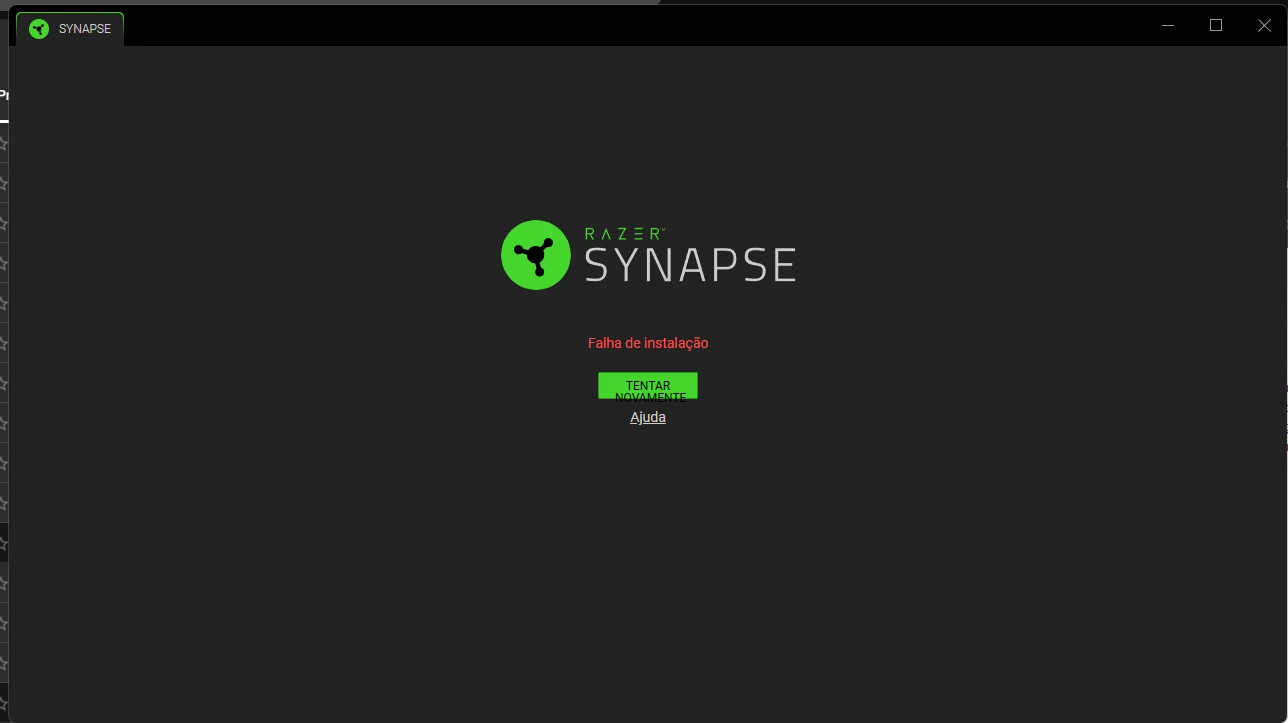
Falha de instalação | Razer Insider
Skip to main content
Question

Falha de instalação

  • October 9, 2026
  • 5 replies
  • 63 views


Chegou meu mouse novo ontem, dia 08/10/26 até então usava um deathadder essential desde 2018 e nunca tive problemas com o razer synapse antes. Coloquei o usb do mouse no pc, o mouse foi detectado só que quando fui instalar deu Falha de instalação, então desinstalei o razer synapse e instalei novamente, ou pelo menos tentei pq não saiu nem da primeira tela, agora o razer synapse nem abre, só fica em Falha de instalação e eu nem consigo configurar meu mouse.

5 Replies

AdolfoLs
  • Insider Mini
  • October 9, 2026

Estou com o mesmo problema, ainda não consegui achar uma solução, aguardando para ver se alguém conseguiu resolver.


  • Insider Mini
  • October 10, 2026

EU TAMBEM ESTOU COM O MESMO PROBLEMA, NO MEU NOTEBOOK ESTA OK , NO MEU PC GAMER NAO INSTALA


Tbm, comi resolve?


Guihnais
  • Insider Mini
  • October 11, 2026

RAZER SYNAPSE 4: "FALHA DE INSTALACAO" (WINDOWS 11) - SOLUCAO POR DNS
=======================================================================

SINTOMA
O instalador termina sem erro, mas ao abrir o Synapse aparece "Falha de
instalacao" com o botao "Tentar novamente", que nao resolve.

CAUSA (NO MEU CASO)
O Synapse, ao abrir, tenta baixar arquivos de app-assets.razer.com. O DNS do
meu provedor nao conseguia resolver esse endereco ("Non-existent domain"),
entao o download falhava na hora. Reinstalar nao adiantava, porque o problema
nao era o instalador.

NOTA: esta solucao so se aplica se o seu DNS tambem falhar com esse dominio
(veja o passo 1).


-----------------------------------------------------------------------
PASSO 1 - CONFIRME SE E O SEU CASO
-----------------------------------------------------------------------
Abra a pasta de logs (PowerShell):

    explorer "$env:LOCALAPPDATA\Razer\RazerAppEngine\User Data\Logs"

Abra o arquivo "installer[synapse].log" e procure esta mensagem:

    Error Code: 64 ... failed to fetch resource header from url
    https://app-assets.razer.com/...

Depois teste o DNS:

    nslookup app-assets.razer.com

- Se aparecer "Non-existent domain": o seu DNS e o problema. Continue.
- Se resolver para um IP: essa solucao nao se aplica ao seu caso.


-----------------------------------------------------------------------
PASSO 2 - DESCUBRA O NOME DO ADAPTADOR DE REDE
-----------------------------------------------------------------------
Abra o PowerShell COMO ADMINISTRADOR e rode:

    Get-NetAdapter | Where-Object Status -eq 'Up'

Anote o valor da coluna "Name" (por exemplo "Ethernet" ou "Wi-Fi").


-----------------------------------------------------------------------
PASSO 3 - TROQUE O DNS (IPv4 E IPv6)
-----------------------------------------------------------------------
Troque "Ethernet" pelo nome do seu adaptador:

    Set-DnsClientServerAddress -InterfaceAlias "Ethernet" -ServerAddresses ("1.1.1.1","8.8.8.8")
    Set-DnsClientServerAddress -InterfaceAlias "Ethernet" -ServerAddresses ("2606:4700:4700::1111","2001:4860:4860::8888")
    ipconfig /flushdns

Os dois comandos de DNS sao necessarios: o Windows guarda o DNS de IPv4 e de
IPv6 separadamente. No meu caso, so o IPv4 nao bastou, porque o roteador
entregava um DNS IPv6 do provedor, que o Windows consultava primeiro.


-----------------------------------------------------------------------
PASSO 4 - CONFIRA
-----------------------------------------------------------------------

    Get-DnsClientServerAddress -InterfaceAlias "Ethernet"
    nslookup app-assets.razer.com

O servidor deve aparecer como "one.one.one.one" e o nome deve resolver para
um IP.

Opcional, para ver se o arquivo esta acessivel:

    curl.exe -I https://app-assets.razer.com/files/synapse/wLauncher_v1.0.5.0.exe

O esperado e "HTTP/1.1 200 OK".


-----------------------------------------------------------------------
PASSO 5 - REABRA O SYNAPSE
-----------------------------------------------------------------------
Feche o Synapse e o Razer App Engine pela bandeja do sistema (perto do
relogio), ou reinicie o PC. Abra o Synapse e clique em "Tentar novamente".


-----------------------------------------------------------------------
PASSO 6 - SE AINDA FALHAR
-----------------------------------------------------------------------
1. Desinstale todos os itens "Razer" em Configuracoes > Aplicativos.
2. Reinicie o PC.
3. Baixe o instalador mais recente em razer.com/synapse-4 e instale como
   administrador. Evite instaladores antigos ou beta (no meu caso, uma
   instalacao trouxe a versao 4.0.383, e o Synapse tentava se atualizar
   sozinho para a 4.0.827).
4. Se o erro mudar, olhe de novo o "installer[synapse].log" e o "main.log" na
   pasta do passo 1.


-----------------------------------------------------------------------
COMO DESFAZER A TROCA DE DNS
-----------------------------------------------------------------------

    Set-DnsClientServerAddress -InterfaceAlias "Ethernet" -ResetServerAddresses


-----------------------------------------------------------------------
DICA
-----------------------------------------------------------------------
Se o DNS do seu provedor falha com esse dominio, vale avisar o suporte dele,
porque outros sites tambem podem ser afetados.


  • Insider Mini
  • October 11, 2026

Loguei aqui pra dar like e escrever…
OBRIGADO Guihnais!!!!

Solução perfeita! Funcionou aqui!